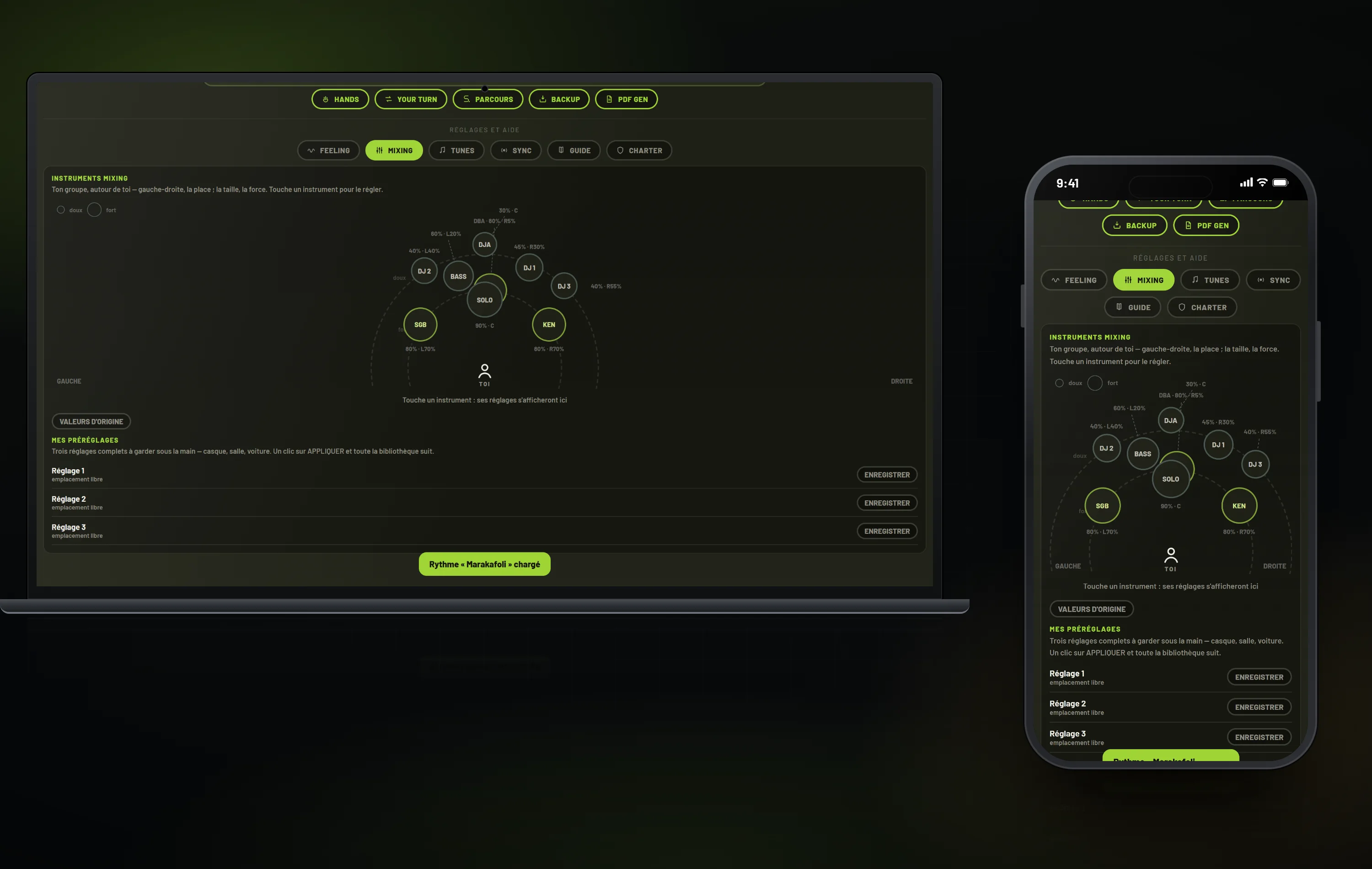
Placez chaque tambour dans le groupe
La vue de mixage montre l'orchestre autour de vous. Touchez un instrument et déplacez-le : plus près, plus loin, d'un côté. Vous entendez le rythme depuis la place que vous avez choisie.
- Vous placez
- Chaque djembé et chaque dunun
Chargez vos propres sons
Vous avez enregistré votre propre djembé ? Chargez vos enregistrements à la place de n'importe quel son livré, frappe par frappe : basse, tonique, claqué, claqué fermé, flas.
- Import
- Vos propres sons, un par frappe
- Couvre
- Djembés, dununs, cloches
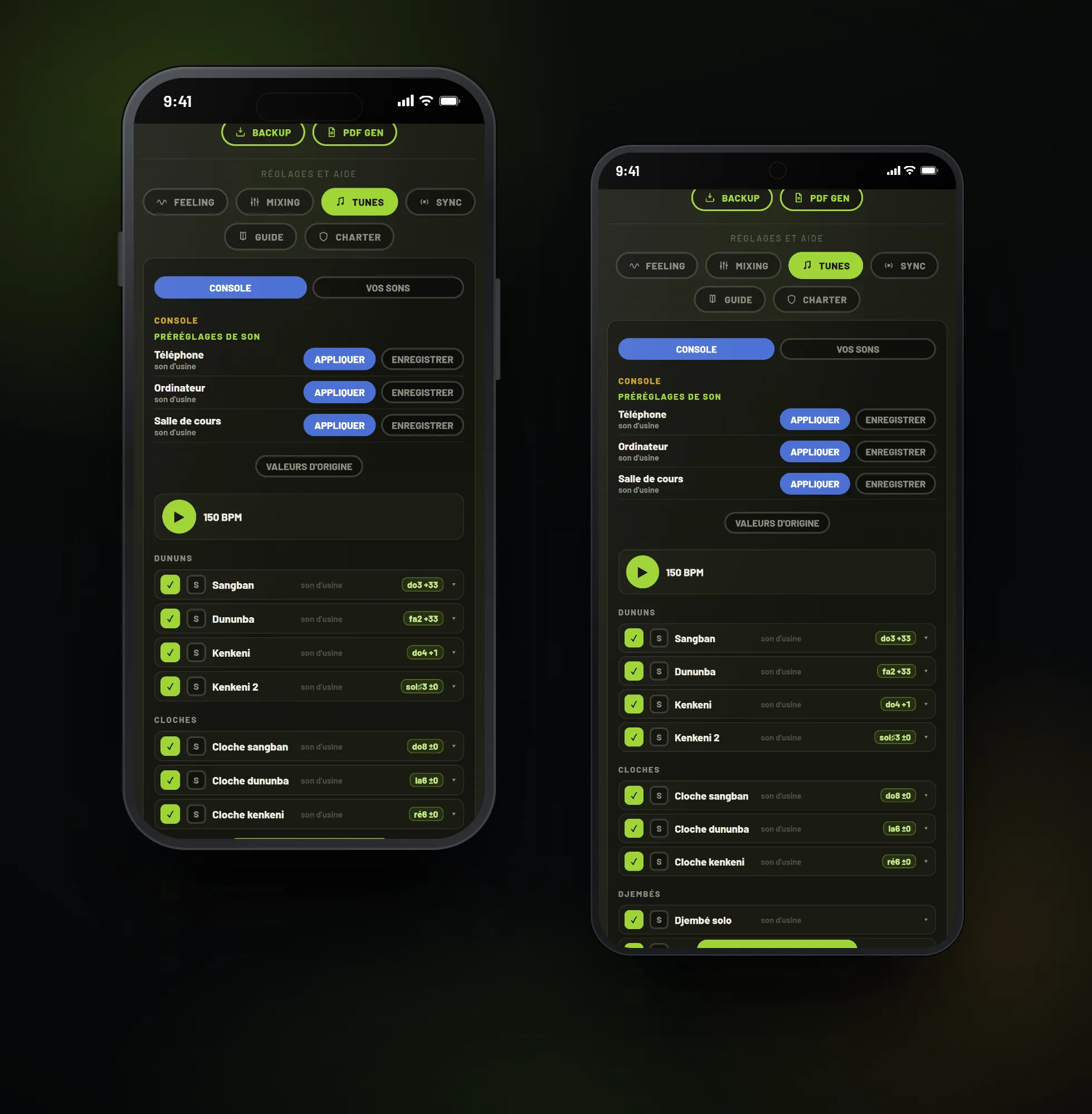
Un égaliseur complet sur chaque tranche
Chaque instrument a sa tranche : gain, grave, médium avec sa fréquence, aigu, tenue, attaque et hauteur. Accordez un dunun, adoucissez une cloche, donnez plus d'attaque à un djembé.
- Par tranche
- Gain, grave, médium, aigu, tenue, attaque, hauteur
- Préréglages
- Téléphone, ordinateur, salle de cours
Comment utiliser MIXING
- Appuyez sur PLAY, puis touchez MIXING.
- Chaque ligne de la partition a sa tranche : un volume et une place de gauche à droite. Décalez le sangban d'un côté, rapprochez le djembé solo, baissez une cloche.
- Choisissez la voix de chaque djembé d'accompagnement parmi les quatre djembés enregistrés, et le djembé solo avec ou sans seke-seke.
- Touchez S sur une tranche pour entendre ce tambour seul, puis relâchez.
- Le mixage appartient à votre appareil, pas au rythme : votre téléphone et votre ordinateur gardent chacun le leur. Un bouton ramène tout aux valeurs livrées.
Comment utiliser TUNES (licence Professeur)
- Touchez TUNES, puis CONSOLE. Chaque instrument a sa tranche : gain, grave, médium avec sa fréquence, aigu, tenue, attaque et hauteur, plus un gain par frappe.
- La note de chaque dunun et de chaque cloche est affichée et suit le réglage de hauteur. Accordez le kenkeni sur votre propre fût.
- Enregistrez le résultat dans l'un des trois préréglages, par exemple un pour le téléphone, un pour l'ordinateur, un pour la salle de cours, et renommez-les.
- Dans l'autre onglet, chargez vos propres enregistrements à la place de n'importe quel son livré, un fichier par frappe. La console les façonne aussi.
Exemple sur Marakafoli
Marakafoli a deux accompagnements de djembé qui se répondent. Ouvrez MIXING, mettez DJ 1 à gauche et DJ 2 à droite, gardez les dununs au centre : au casque, la conversation entre les deux parties devient évidente. Puis baissez la partie que vous connaissez déjà et laissez seule à plein volume celle que vous apprenez. La partition ne change pas, seulement votre place dans le groupe.
Questions
Les questions avant d'essayer
Puis-je utiliser mes propres sons de djembé dans l'application ?
Oui. Vous pouvez remplacer n'importe quel son livré par votre propre enregistrement.
Puis-je changer la hauteur des dununs ?
Oui. Chaque tranche a un réglage de hauteur, et la note de chaque fût est affichée.
Ai-je besoin d'un autre logiciel ?
Non. L'égaliseur est intégré à l'application.
Le mixage est-il enregistré avec le rythme ?
Non. Volumes et places appartiennent à l'appareil : chaque rythme s'ouvre avec votre mixage.
Quelle licence faut-il ?
MIXING est dans la licence Élève. TUNES, avec la console et vos propres sons, demande la licence Professeur.
Puis-je revenir au son d'origine ?
Oui. Les deux panneaux ont un bouton qui remet les valeurs livrées.